|
Outline Editor merupakan cara paling cepat untuk membina struktur dokumen dalam Outline Draft. Jika anda telah mempunyai draf kerangka dokumen, anda boleh memasukkannya terus ke dalam Outline Editor dan struktur dokumen akan dijana secara automatik.
Struktur Yang Disokong
Outline Editor hanya menyokong dua peringkat struktur:
Format Penulisan
- Topik utama hendaklah ditulis di dalam simbol [ dan ].
- Sub topik ditulis tanpa sebarang simbol khas.
- Setiap topik atau sub topik hendaklah ditulis pada baris yang berasingan.
Contoh Format
[I. Intro]
[II. First Point]
A. Detail
B. Detail
C. Detail
[III. Second Point]
A. Detail
B. Detail
C. Detail
D. Detail
[IV. Third Point]
A. Detail
B. Detail
C. Detail
[V. Conclusion]
Langkah-Langkah Menjana Struktur Dokumen
- Buka dokumen dalam Outline Draft.
- Pilih fungsi Outline Editor.
- Masukkan atau tampalkan kerangka dokumen ke dalam kotak editor.
- Pastikan topik utama menggunakan simbol [ dan ].
- Pastikan sub topik ditulis tanpa simbol tersebut.
- Klik butang Compile untuk menjana struktur dokumen.
- Tekan butang Apply jika anda berpuas hati dengan struktur yang dihasilkan
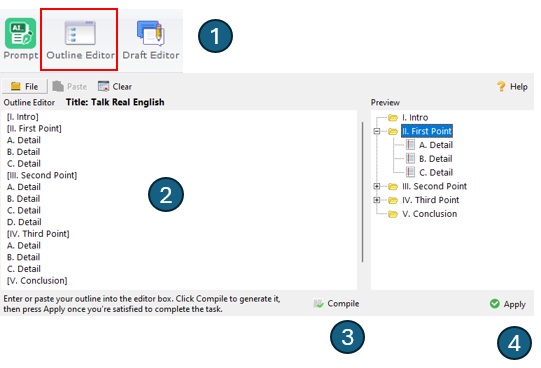
- Tekan butang Outline editor.
- Masukkan draf kerangka.
- Tekan butang Compile.
- Jika berpuas hati tekan butang Apply untuk dimasukkan ke dalam kotak Outline pada program utama.
Kelebihan Outline Editor
- Menjimatkan masa kerana keseluruhan kerangka boleh dimasukkan sekali gus.
- Tidak perlu menambah topik satu persatu secara manual.
- Memudahkan pemindahan kerangka daripada nota atau dokumen sedia ada.
- Membantu menghasilkan struktur dokumen yang lebih tersusun sebelum proses penulisan dimulakan.
Setelah struktur berjaya dijana, anda boleh mula menambah kandungan, nota, dokumen rujukan dan draf penulisan pada setiap topik dalam Outline.
|