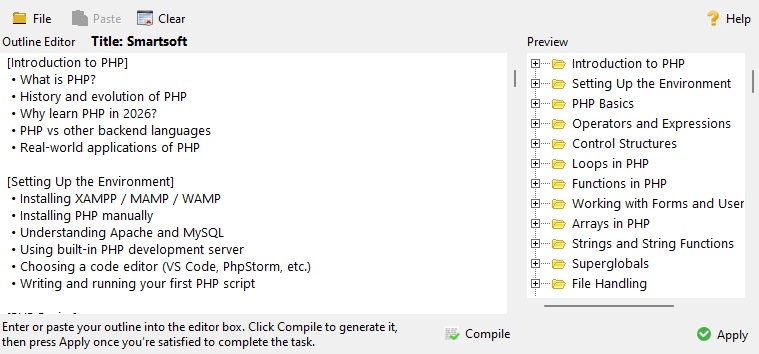
Pengenalan
Fungsi AI Assistant dalam Outline Draft membolehkan anda membina
kerangka (outline) secara automatik dengan bantuan kecerdasan buatan (AI).
Kaedah ini dapat menjimatkan masa dan membantu anda menghasilkan struktur
penulisan yang lebih tersusun sebelum memulakan proses penulisan sebenar.
Sebagai contoh, kita akan membina kerangka bagi topik
"Learning PHP".
Langkah-Langkah Membina Kerangka Menggunakan AI Assistant
1. Cipta Dokumen Baharu
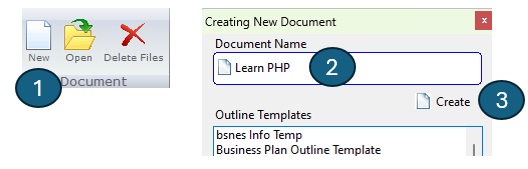
Buka Outline Draft dan cipta dokumen baharu dengan tajuk:
Learning PHP
2. Root Outline Dicipta Secara Automatik

Outline Draft akan membina satu root (topik utama) dalam kotak Outline
berdasarkan tajuk dokumen yang anda masukkan.
3. Pilih Topik Utama

Dalam kotak Outline, klik pada topik Learning PHP
dan kemudian klik butang AI Assistant.
4. Buka Prompt Editor
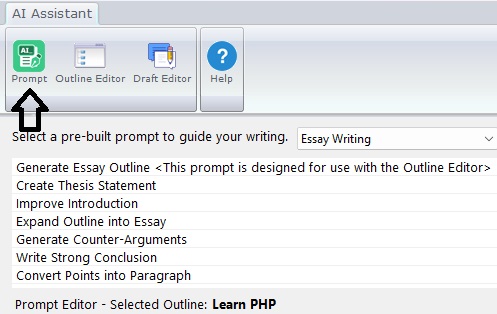
Pada tetingkap AI Assistant, pilih Prompt Editor.
5. Pilih Bahasa Prompt

Klik butang Language dan pilih:
6. Pilih Kategori Prompt
Sebagai contoh:
- Language: English
- Category: Essay Writing

7. Pilih Prompt
Pilih prompt:
Generate Essay Outline

8. Masukkan Teks Prompt
Klik butang Insert Text.
9. Masukkan Tajuk Outline
Klik butang Insert Outline Title.

10. Semak Prompt Yang Dijana

Prompt lengkap akan dipaparkan dalam kotak Prompt Editor.
Nota: Anda boleh mengubah suai teks yang berada di antara simbol
<< dan >> mengikut keperluan penulisan anda.
11. Hantar Prompt Kepada AI
Klik butang Open AI.

12. Pilih Platform AI
Pilih AI kegemaran anda, contohnya:
ChatGPT
13. AI Dibuka Dalam Pelayar Internet
Outline Draft akan membuka pelayar internet dan membawa anda ke laman web AI yang dipilih.
14. Tampal Prompt
Pada kotak input AI:
- Tekan Ctrl + V untuk menampal prompt.
- Tekan Enter.
15. Tunggu AI Menjana Kerangka
AI akan menghasilkan kerangka mengikut format yang telah ditetapkan oleh Outline Draft.
16. Salin Hasil Kerangka
Setelah AI selesai menjana kerangka:
- Pilih keseluruhan hasil.
- Copy (Salin) kandungan tersebut.

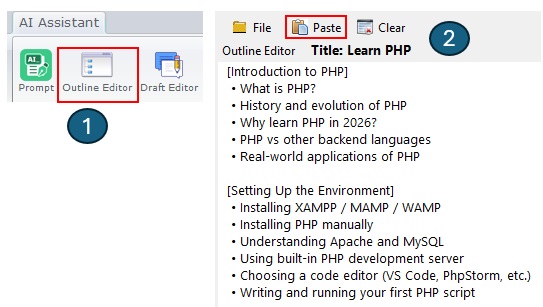
17. Kembali Ke AI Assistant
Kembali ke tetingkap AI Assistant dan klik
Outline Editor.
18. Tampal Kerangka
Klik butang Paste.
19. Bina Struktur Outline
Klik butang Compile.
Outline Draft akan menukarkan teks kerangka kepada struktur Outline (Treeview).
20. Simpan Kerangka
Jika berpuas hati dengan hasilnya, klik
Apply.

21. AI Assistant Ditutup
Tetingkap AI Assistant akan ditutup secara automatik.
22. Semak Hasil Kerangka
Dalam kotak Outline, anda akan melihat kerangka yang telah berjaya dibina.
23. Ubah Suai Kerangka
Anda boleh:
- Menambah topik baharu
- Memadam topik yang tidak diperlukan
- Menukar susunan topik
- Mengedit tajuk topik
Mengikut keperluan penulisan anda.
24. Kerangka Berjaya Dihasilkan
Kerangka yang dijana oleh AI kini telah berjaya dibina dalam Outline Draft.
25. Mula Menulis Kandungan
Langkah seterusnya ialah mengisi kandungan bagi setiap topik dalam kerangka yang telah dibina.
Kelebihan Menggunakan AI Assistant Untuk Membina Kerangka
- Menjimatkan masa dalam merancang struktur penulisan.
- Membantu menghasilkan idea dan topik yang lebih lengkap.
- Mengurangkan masalah kebuntuan idea (writer's block).
- Memastikan susunan isi lebih teratur dan logik.
- Sesuai untuk penulisan akademik, laporan, tugasan, artikel dan buku.
- Kerangka yang dijana boleh diubah suai sepenuhnya mengikut keperluan pengguna.
Dengan menggunakan AI Assistant bersama Outline Draft, proses membina kerangka yang biasanya mengambil masa berjam-jam boleh disiapkan dalam beberapa minit sahaja, membolehkan anda memberi tumpuan kepada penulisan kandungan yang lebih berkualiti.
|