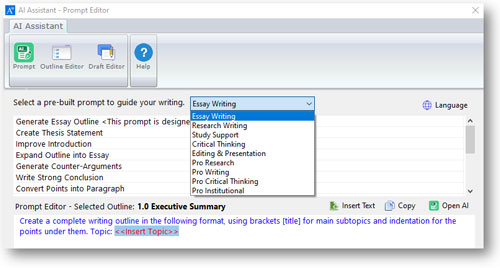
Pengenalan
Download PDF
AI Assistant dalam Outline Draft membantu anda menghasilkan idea, membina struktur penulisan, dan menyediakan kandungan dengan lebih cepat menggunakan platform AI seperti ChatGPT atau Copilot.
Sebelum menggunakan AI Assistant, pastikan anda telah:
- Mencipta dokumen baharu dalam Outline Draft.
-
Menentukan sama ada anda memerlukan bantuan untuk:
- Outline (struktur atau rangka penulisan), atau
- Draft (kandungan terperinci penulisan).
Langkah 1: Membuka AI Assistant
- Klik pada tajuk outline yang ingin dibantu oleh AI.
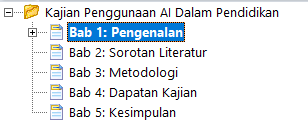
- Tekan butang AI untuk membuka AI Assistant.

Langkah 2: Memilih Prompt Sedia Ada
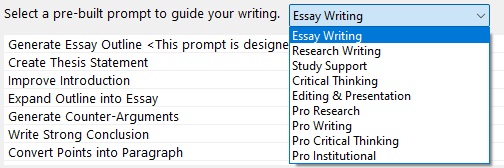
Outline Draft menyediakan pelbagai prompt yang telah disediakan untuk memudahkan kerja anda.
Contoh prompt:
- Outline esei
- Draf penyelidikan
- Struktur laporan
- Penulisan akademik
- Penulisan artikel
Pilih prompt yang paling sesuai dengan keperluan anda.
Langkah 3: Memasukkan Teks ke dalam AI Prompt Editor
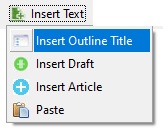
Tekan butang Insert Text.
Anda boleh memilih salah satu daripada lima kaedah berikut:
1. Insert Outline Topic
Menggunakan tajuk outline semasa secara automatik.
Sesuai untuk:
- Menjana idea baharu.
- Membina struktur penulisan.
2. Insert Text from Draft Editor
Mengambil kandungan yang telah ditulis dalam Draft Editor.
Sesuai untuk:
- Menambah baik kandungan sedia ada.
- Membuat semakan atau pengembangan isi.
3. Insert New Text via Text Box
- Taip teks dalam kotak teks yang disediakan.
- Klik butang Insert.
Sesuai untuk:
- Memasukkan artikel atau nota baharu.
4. Paste Text from Clipboard
Tampal teks yang telah disalin daripada aplikasi lain.
Sesuai untuk:
- Kandungan daripada Microsoft Word.
- Artikel daripada laman web.
- Nota atau dokumen lain.
5. Taip Secara Manual dalam Prompt Editor
Anda boleh menaip terus dalam Prompt Editor.
Penting:
Teks yang dimasukkan mestilah diletakkan di antara simbol berikut:
<<Teks Anda>>
Contoh:
Terangkan kepentingan teknologi AI dalam pendidikan moden.
Nota Penting:
- Kami mengesyorkan anda menggunakan salah satu daripada empat kaedah pertama apabila boleh.
- Kaedah menaip secara manual hanya sesuai jika anda ingin mengubah suai atau menyesuaikan prompt sedia ada mengikut keperluan khusus.
Langkah 4: Memilih Platform AI
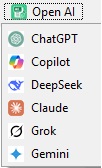
Klik butang Open AI.
Pilih platform AI yang ingin digunakan, contohnya:
- ChatGPT
- Copilot
- Gemini
- Claude
- Platform AI lain yang disokong
Outline Draft akan membuka platform AI yang dipilih.
Langkah 5: Menjana Kandungan Menggunakan AI
- Salin prompt yang disediakan.
- Tampalkan prompt ke dalam platform AI.
- Hantar prompt tersebut.
- Tunggu AI menghasilkan jawapan.
Langkah 6: Menyalin Hasil daripada AI
Setelah AI menghasilkan kandungan:
- Salin keseluruhan jawapan AI.
- Kembali ke Outline Draft.
Langkah 7: Memasukkan Hasil ke dalam Outline Draft
Jika Kandungan Berkaitan Outline
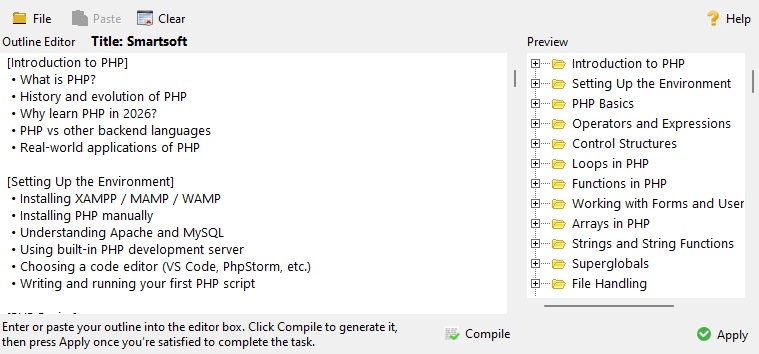
- Klik butang Outline Editor.
- Tampalkan kandungan yang dijana AI.
Jika Kandungan Berkaitan Draft
- Klik butang Draft Editor.
- Tampalkan kandungan yang dijana AI.
Langkah 8: Menyimpan Perubahan
Selepas berpuas hati dengan hasil yang diperoleh:
- Klik butang Apply.
- Dokumen anda akan dikemas kini dengan kandungan baharu.
Tip Penggunaan
Jika Menggunakan Aplikasi AI yang Dipasang
Contohnya:
- ChatGPT Desktop
- Microsoft Copilot
Anda hanya perlu:
- Klik butang Copy dalam AI Assistant.
- Buka aplikasi AI.
- Tampalkan prompt dan hantar.
Jika Laman Web AI Sudah Dibuka
- Klik butang Copy.
- Tampalkan prompt ke dalam laman web AI.
- Hantar prompt dan salin hasil yang dijana.
Ringkasan Aliran Kerja:
Pilih Outline → Klik AI → Pilih Prompt → Insert Text → Open AI → Jana Kandungan → Copy Result → Tampal ke Outline/Draft Editor → Apply
Dengan menggunakan AI Assistant, anda dapat mempercepatkan proses penyediaan outline, penulisan akademik, laporan, artikel, dan pelbagai jenis dokumen lain dengan lebih teratur dan produktif.
|